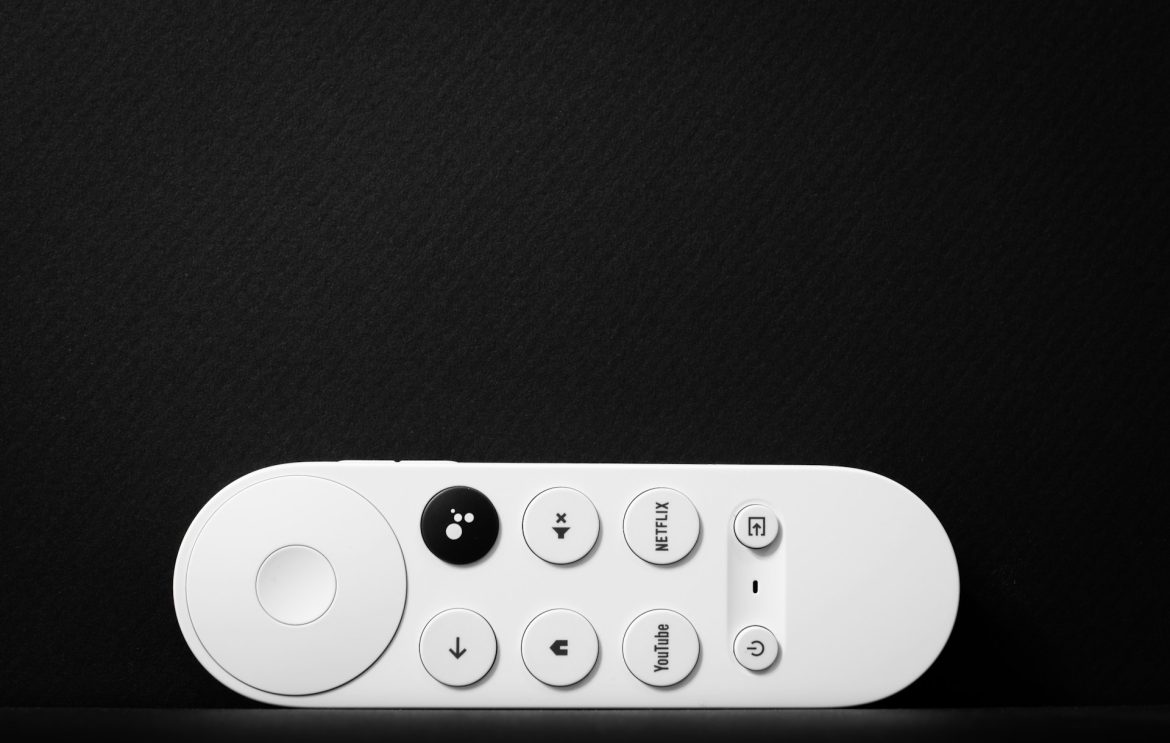
La technologie Chromecast de Google, bien connue pour sa compatibilité avec les smartphones et tablettes, peut aussi être un allié redoutable pour ceux qui souhaitent afficher le contenu de leur ordinateur sur leur télévision. Que ce soit pour des présentations, du streaming ou simplement pour profiter d’un écran plus grand, le partage d’écran entre votre PC ou Mac et votre téléviseur n’a jamais été aussi facile.
Préparer votre ordinateur et votre Chromecast
Avant de commencer, assurez-vous que votre ordinateur est connecté au même réseau Wi-Fi que votre appareil Chromecast. C’est une condition indispensable pour que les deux équipements puissent communiquer.
Il est également impératif d’utiliser le navigateur Google Chrome. Si ce n’est pas déjà le cas, il vous faudra l’installer pour accéder aux fonctionnalités de diffusion.
Étapes pour partager l’écran
Une fois Chrome ouvert sur votre PC ou Mac, plusieurs options s’offrent à vous pour lancer la diffusion :
- Cliquez sur les trois points situés en haut à droite de la fenêtre, à côté de votre photo de profil, puis sélectionnez « Caster ».
- Alternativement, faites un clic droit n’importe où sur la page et choisissez également « Caster » dans le menu déroulant.
Le navigateur va alors détecter les appareils disponibles. Sélectionnez votre Chromecast dans la liste. À ce moment, vous aurez le choix entre diffuser uniquement un onglet spécifique de Chrome ou bien l’ensemble de l’écran de votre ordinateur.
Une fois l’option choisie, la diffusion démarre en quelques secondes. Votre téléviseur affichera désormais en temps réel ce qui se passe sur votre écran. Que ce soit pour une visioconférence, une vidéo YouTube ou une présentation PowerPoint, tout est visible sur la TV.
Pour aller plus loin avec Chromecast
Chromecast est un outil simple mais puissant, et son intégration peut aller bien au-delà du simple partage d’écran. Pour une expérience encore plus immersive et connectée, vous pouvez associer votre Chromecast à une enceinte intelligente Google Home ou Google Home Mini.
Grâce à cette combinaison, il devient possible de contrôler votre télévision à la voix, via l’Assistant Google. Par exemple, vous pourrez dire « OK Google, mets YouTube sur la TV » ou encore « OK Google, lance Netflix ».
Cette interaction vocale, couplée à la facilité d’utilisation de la clé HDMI Chromecast, fait de ce dispositif une solution idéale pour moderniser votre salon sans efforts.